
Como acompanhar o seu processo pelo Direitivo
Do link que chega ao "quanto posso receber": como você, cliente do escritório, acompanha o próprio processo no celular, em linguagem simples, sem criar conta, com um código de 6 dígitos a cada entrada e aviso por e-mail a cada novidade.

Quem tem um processo na Justiça quer saber uma coisa só: como ele está. Antes, essa pergunta virava ligação para o escritório, mensagem no fim de semana e a sensação de estar incomodando. Com o Direitivo, o escritório que representa você manda um link uma vez, e a partir daí você acompanha por conta própria, no celular, em linguagem do dia a dia: cada andamento com a data e a fonte de onde veio, os documentos do seu caso com um título que dá para entender, os compromissos que pedem a sua presença e, quando o cálculo do seu caso estiver montado, quanto você pode receber ao fim dele. Sem conta para criar e sem nada para decorar: a cada entrada, um código de 6 dígitos chega no seu e-mail ou celular, e pronto. E sem jargão: cada termo do tribunal tem um [?] que traduz.
Este tutorial leva você do link que chega até a saída e a volta no dia seguinte. Todos os exemplos usam a conta de demonstração: o escritório "Escritório Exemplo Advocacia", a advogada Helena Exemplo, o cliente Marcos Exemplo e a outra parte "Empresa Exemplo Ltda.". Nenhum deles existe.
Antes de começar
- O escritório precisa ter ligado o seu processo a você e mandado o link. Quem faz isso é o escritório que representa você; se ainda não aconteceu, peça a quem cuida do seu caso.
- Você precisa de um celular ou computador com acesso ao e-mail (ou ao celular) que o escritório cadastrou para você. É por ali que o código de cada entrada chega.
- Não há conta, cadastro nem aplicativo para instalar: o link abre no navegador.
- A cobrança de honorários pelo aplicativo ainda não está no ar: o pagamento continua sendo combinado direto com o escritório.
Passo 1: o link chega
Você recebe um e-mail do Direitivo com o assunto "Escritório Exemplo Advocacia liberou o acompanhamento do seu processo". Dentro, a explicação em uma frase: "Abra o link abaixo. Toda vez que entrar, um código chega no seu e-mail ou celular; digite o código e pronto, sem senha e sem cadastro." E o botão "Abrir no Direitivo", que é o seu link. Se o escritório tiver mandado por celular, a mensagem é curta: "Escritório Exemplo Advocacia: acompanhe o seu processo em (o link). Entre com o código que chega no seu celular."
Guarde o link. Ele é permanente: é sempre o mesmo endereço, hoje e daqui a um ano, e é por ele que você volta toda vez. Vale salvar nos favoritos ou na tela inicial do celular. Se o escritório mandar o link de novo, chega o mesmo endereço.
Ninguém entra só com o link: toda entrada pede um código novo, enviado ao e-mail ou celular que o escritório cadastrou para você. É isso que faz o link poder ser permanente sem deixar de ser seguro, e é por isso que o link é seu: quem o abrir sem ter o seu e-mail ou o seu celular não passa da primeira tela.
O que fazer: se o e-mail não aparecer na caixa de entrada, confira o lixo eletrônico. O remetente é o Direitivo, em nome do escritório.
O que não fazer: não procure "cadastrar" nem "criar conta". Não existe. O caminho é abrir o link e digitar o código.

Passo 2: entrar com o código
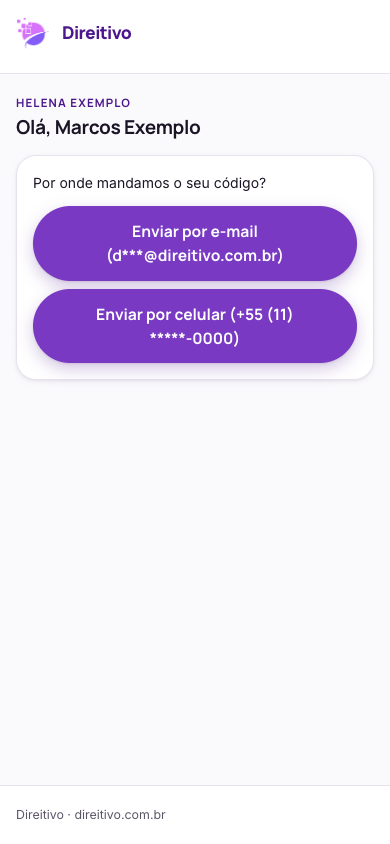
O link abre uma página com o nome do escritório em cima e "Olá, Marcos Exemplo". Logo abaixo, a pergunta: "Por onde mandamos o seu código?", com um botão para cada canal que o escritório cadastrou para você, mostrando só um pedaço do endereço, para você reconhecer sem expor o dado inteiro:
- "Enviar por e-mail (m***@exemplo.com.br)"
- "Enviar por celular (+55 (31) *****-3112)"
Se só um dos dois estiver cadastrado, aparece só um botão.
- Toque no canal que você tem à mão. O botão mostra "Enviando…" por um instante.
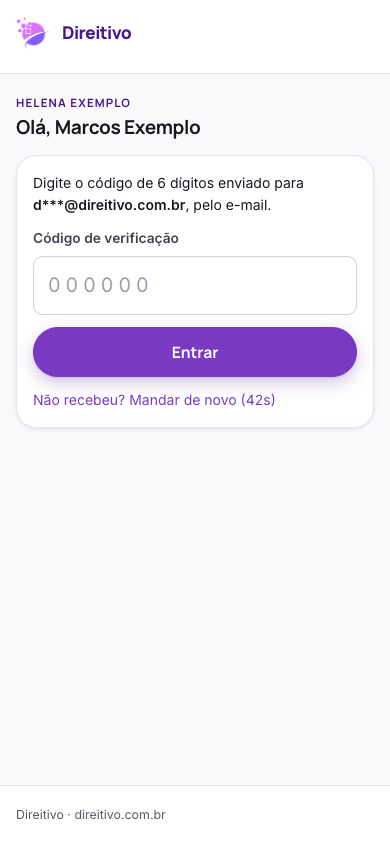
- A tela muda para "Digite o código de 6 dígitos enviado para m***@exemplo.com.br, pelo e-mail." Por e-mail, chega a mensagem com o assunto "Seu código de acesso ao processo": "Escritório Exemplo Advocacia usa o Direitivo para acompanhar o seu processo. Código: 482913. Ele vale por 10 minutos. Se não foi você quem pediu, ignore esta mensagem." Por celular, chega "Direitivo: seu código para entrar é 482913. Vale por alguns minutos."
- Digite os 6 dígitos no campo "Código de verificação" (no celular, o próprio teclado costuma sugerir o código que acabou de chegar) e toque em "Entrar". O botão mostra "Conferindo…" e, em seguida, abre a sua lista de processos.
Não chegou? Embaixo do botão está "Não recebeu? Mandar de novo (42s)": a contagem regressiva começa em 45 segundos, e quando chega a zero o texto vira "Não recebeu? Mandar de novo" e pode ser tocado. Cada código vale 10 minutos; mandar de novo gera um código novo, e o anterior deixa de valer.
Digitou errado? A tela diz "Código incorreto." e limpa o campo para você tentar de novo. São 5 tentativas por código; na quinta errada, a mensagem passa a ser "Código incorreto. Peça um novo código.", e o caminho é "Não recebeu? Mandar de novo". Se passaram os 10 minutos, a tela diz "O código venceu. Peça um novo." e volta à pergunta "Por onde mandamos o seu código?".
A vantagem de entrar assim: nada para decorar, nada para redefinir, nada para instalar. O código chega onde você já está, e a cada entrada é um código novo.
Passo 3: Seus processos
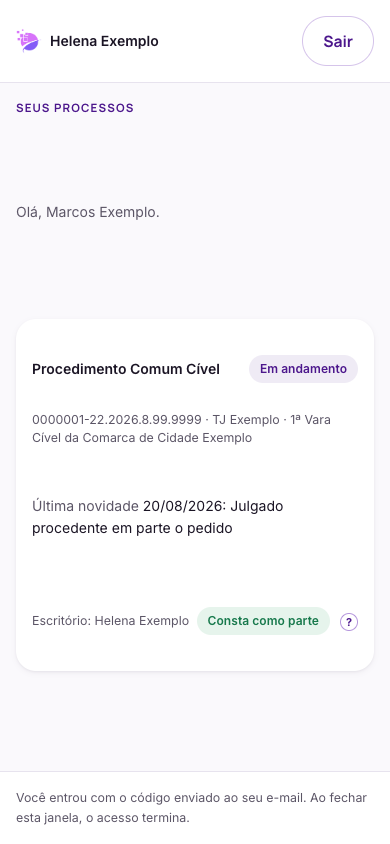
Depois do código, você cai em "Seus processos", com "Olá, Marcos Exemplo." logo abaixo. No topo da página ficam o nome do escritório e o botão "Sair". No rodapé, o aviso que explica como esta entrada funciona: "Você entrou com o código enviado ao seu e-mail. Ao fechar esta janela, o acesso termina."
Cada cartão da lista traz:
- o tipo de ação ("Procedimento Comum Cível") e o chip de situação em linguagem simples ("Em andamento");
- o número do processo e o tribunal;
- "Última novidade": "há 2 dias: Juntada de petição";
- "Escritório: Escritório Exemplo Advocacia" e um chip de conferência: "Consta como parte", quando o seu nome apareceu numa publicação oficial do tribunal (é a confirmação mais forte de que o processo é seu), ou "Vínculo declarado", quando o escritório ligou o processo a você e o tribunal ainda não publicou nada com o seu nome. O [?] explica cada caso.
Processo em segredo de justiça (art. 189 do CPC: só quem é parte e quem representa as partes pode ver o conteúdo) aparece na lista como "Processo em sigilo", com o chip "Segredo de justiça". Você é parte, então o conteúdo abre normalmente ao tocar; só a lista é discreta, para proteger você.
Se a lista estiver vazia: "Nenhum processo por aqui. Quando o escritório vincular um processo a você, ele aparece aqui." Nesse caso, o link chegou antes de o processo ser ligado; peça a quem cuida do seu caso.
A vantagem é a transparência: você abre e vê, sem depender de ninguém para saber que houve uma novidade.

Passo 4: a capa do processo
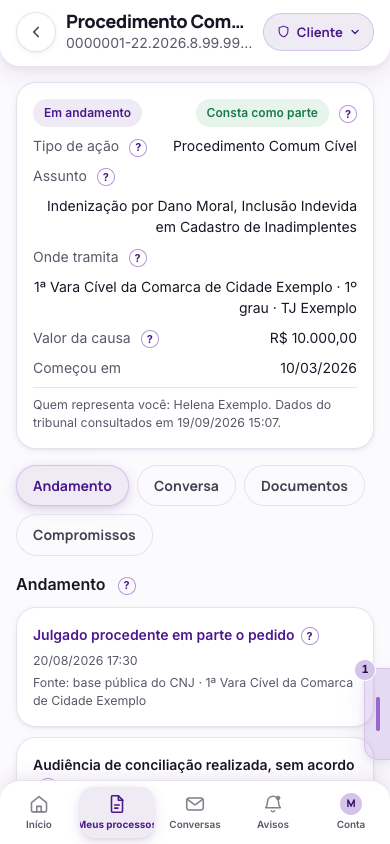
Toque no cartão. No topo, o tipo de ação e o número do processo; o botão de voltar (o chevron no canto) devolve à lista, no ponto em que você estava.
O primeiro cartão é a capa em linguagem simples, e cada linha tem um [?]:
- Tipo de ação: "O tipo de ação, segundo a tabela nacional do CNJ. É o que diz que caminho o processo segue no tribunal (cobrança, despejo, execução, entre outros)."
- Assunto: "O tema de fundo da disputa, no nome que todos os tribunais do país usam."
- Onde tramita: a vara ou câmara, o grau e o tribunal. "1º grau é onde o processo começa e a sentença é dada; 2º grau é o tribunal, que julga os recursos."
- Valor da causa: "Quanto se discute no processo, declarado no início. Não é o valor que se vai receber ou pagar no final."
- Começou em: a data em que o processo entrou no tribunal.
No rodapé do cartão: "Quem representa você: Escritório Exemplo Advocacia. Dados do tribunal consultados em 19/09/2026 14:20." Essa data é a transparência do produto: você sabe de quando é o retrato.
Abaixo, três pílulas: Andamento, Documentos e Compromissos. No fim da página, "12 andamentos registrados. Dúvida sobre o processo? Fale com Escritório Exemplo Advocacia."
A vantagem é a clareza: o processo inteiro cabe numa capa que dá para ler sem dicionário.
Passo 5: Andamento (a linha do tempo)
A aba Andamento é a linha do tempo do processo, do mais recente para o mais antigo, uma linha por ato registrado pelo tribunal. Cada cartão mostra:
- o nome do ato, com o texto do tribunal ("Conclusos para despacho", "Juntada de petição", "Sentença"), e, quando existe explicação no glossário, um [?] ao lado: "Concluso: o processo foi entregue ao juiz para ele decidir alguma coisa." O primeiro cartão (o mais novo) sai em destaque;
- a data e a hora;
- os complementos, quando o tribunal os publica;
- a fonte, em linguagem simples: "base pública do CNJ", "diário oficial", "aviso do tribunal por e-mail", "registrado pelo escritório" ou "sistema do tribunal".
No fim, "Ver andamentos mais antigos" carrega o restante.
É aqui que o acompanhamento ganha corpo: você não depende de ninguém para saber que houve um andamento, sabe de onde ele veio e quando, e entende o que ele significa sem precisar perguntar o que é "concluso". O [?] de "andamento" resume: "Cada linha é um ato registrado no processo pelo tribunal, do mais recente para o mais antigo. O texto é o do tribunal; passe o dedo em qualquer termo com [?] para a explicação."
Quando o tribunal ainda não mandou nada: "Nenhum andamento trazido ainda. O tribunal ainda não enviou movimentos deste processo para a base pública, ou o processo acabou de ser cadastrado. Quando chegar, aparece aqui." A base pública do CNJ tem atraso de dias; a data "Dados do tribunal consultados em" na capa diz até quando o Direitivo olhou.

![Uma linha por ato do tribunal, com a fonte, a data e o [?] traduzindo o termo](https://direitivo.com.br/media/_platform/2026/393aa5fc32dbbf8cf1ff61474c99666f.png)
Passo 6: Documentos
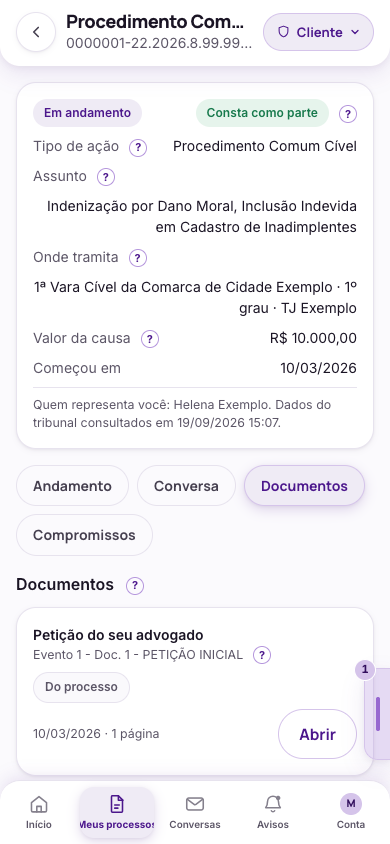
A aba Documentos junta, numa lista só, duas origens:
- "Do escritório": documentos que o escritório preparou para você (contrato, procuração, declaração), com a data em que foram gerados.
- "Do processo": as peças do próprio processo, como a decisão do juiz e a petição do seu advogado. O título é o rótulo simples ("Decisão do juiz", "Petição do seu advogado", "Petição da outra parte", "Comunicação do tribunal", "Certidão do cartório") e, embaixo, o nome técnico que o tribunal dá, com o [?] "É o nome que o tribunal dá a esta peça." A linha traz a data do documento e o número de páginas.
"Abrir" abre o PDF em outra aba. O link de abertura vale 5 minutos; passou, é só tocar em "Abrir" de novo. Nada fica salvo no celular a não ser que você baixe.
A vantagem é a clareza: em vez de "ata de audiência de instrução e julgamento", você lê "Comunicação do tribunal", e o nome técnico continua ali para quem quiser conferir. Aqui chega o que importa para acompanhar o caso.
Lista vazia: "Nenhum documento por aqui." Quando houver um documento preparado para você neste processo (contrato, procuração, declaração) ou uma peça do processo para você ler, ela aparece aqui. Se sente falta de uma peça (a sentença, por exemplo), pergunte ao escritório.

Passo 7: Compromissos
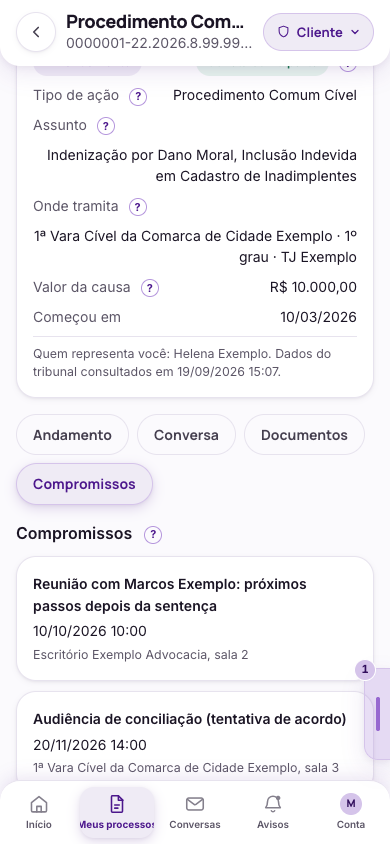
A aba Compromissos lista as audiências, perícias e reuniões deste processo que pedem a sua presença: título, data e hora, local e, quando for por vídeo, o link "Entrar na chamada de vídeo".
O [?] avisa o que não está aqui: "Prazos do advogado não aparecem aqui: são responsabilidade dele." Você vê o que exige a sua presença, não a agenda de trabalho do escritório, e é isso que faz a lista ser curta e útil.
Vazia: "Nenhum compromisso marcado para você. Quando houver audiência ou reunião deste processo com a sua presença, o escritório marca e ela aparece aqui."
A vantagem é a previsibilidade: a data da audiência (a sessão em que o juiz ouve as partes) está a dois toques do link, sem procurar em mensagem antiga.
Passo 8: Quanto posso receber
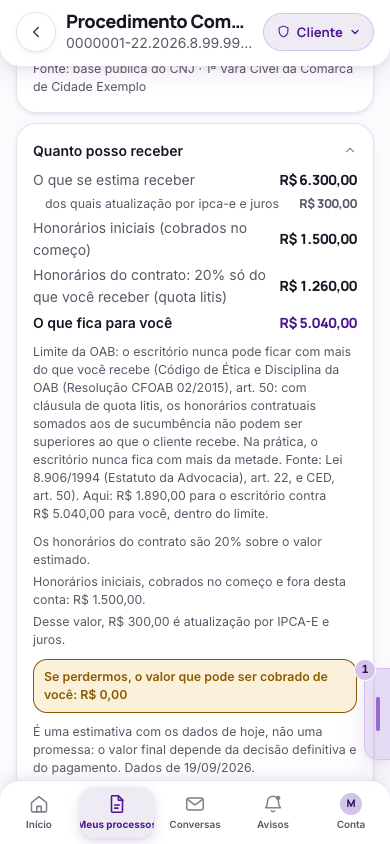
Na aba Andamento, abaixo da linha do tempo, pode aparecer o expansor "Quanto posso receber". Ele existe quando o cálculo do seu caso já está montado no escritório (os pedidos com decisão e o contrato de honorários registrado); se ainda não aparece no seu processo, não é erro, e vale perguntar ao escritório.
Aberto, ele mostra:
- O que se estima receber: R$ 25.000,00. A linha "dos quais atualização (correção e juros): R$ 1.200,00" diz quanto disso é correção e juros;
- Honorários iniciais (cobrados no começo), quando houve: o que já foi pago no início e fica fora desta conta;
- Honorários do contrato: R$ 7.500,00. É o que vai para o escritório pelo contrato que você assinou. Quando o contrato é por percentual sobre o que você receber (a chamada quota litis), o rótulo diz "Honorários do contrato: 30% só do que você receber (quota litis)" e a memória explica "Os honorários do contrato são 30% sobre o valor estimado."; quando é fixo, "Os honorários deste contrato são fixos, combinados à parte: não saem do valor que você recebe no processo.";
- O que fica para você: R$ 17.500,00, em destaque.
Quando o contrato é por percentual, uma linha lembra a regra da OAB: "Limite da OAB: o escritório nunca pode ficar com mais do que você recebe", com a conta deste caso ("Aqui: R$ 7.500,00 para o escritório contra R$ 17.500,00 para você, dentro do limite.").
Abaixo, a memória de cálculo em frases curtas e o aviso que vale ler todas as vezes: "É uma estimativa com os dados de hoje, não uma promessa: o valor final depende da decisão definitiva e do pagamento. Dados de 19/09/2026."
Quando faz sentido para o seu caso, há também um bloco em tom de aviso: "Se perdermos, o valor que pode ser cobrado de você: R$ 3.200,00", com a explicação: "Esse valor inclui os honorários do advogado da outra parte (10% sobre o valor em jogo), que são cobrados de você se perdermos, nunca do seu escritório." Quando o processo tem gratuidade de justiça (a dispensa de pagar custas para quem não pode arcar com elas), a memória diz: "Parte desse valor está suspensa pela gratuidade de justiça: só seria cobrada se isso mudar."
O que não está aqui, de propósito: os honorários que a outra parte pagaria ao seu escritório se você ganhar. Esse valor é do escritório, não seu, e não entra na sua conta.
A vantagem é a previsibilidade: um número líquido, com a conta aberta linha a linha e a data de quando foi feito. Estimativa, dita como estimativa.
Passo 9: os avisos que chegam por e-mail
Você não precisa abrir o link todo dia para saber se algo mudou: quando o tribunal registra um andamento no seu processo, chega um e-mail do Direitivo, em nome do escritório, com o botão "Abrir no Direitivo", que leva ao seu link (e aí é digitar o código, como sempre).
| Aviso | Quando | O que diz |
|---|---|---|
| Novidade no seu processo | O tribunal registrou um andamento, ou vários de uma vez. | "Seu processo 0001234-56.2026.8.99.9999 teve uma novidade: Juntada de petição." ou "3 novidades no seu processo 0001234-56.2026.8.99.9999." |
| Novidade em processo sigiloso | O mesmo, em processo em segredo de justiça. | "Novidade em um processo seu que corre em sigilo." (sem número nem teor, de propósito) |
| Acesso ao portal | O acompanhamento por aqui foi encerrado (no fim do contrato, por exemplo). | "Escritório Exemplo Advocacia encerrou o seu acesso ao portal." |
Cada aviso diz de qual escritório veio, porque você pode ter mais de um.
Compromisso marcado e documento novo não geram e-mail: é no link que você os vê, nas abas Compromissos e Documentos.
A vantagem é a agilidade: a novidade vem até você, quando acontece, e o e-mail já traz o caminho de volta.

Passo 10: sair e voltar depois
Terminou de ler? Toque em "Sair", no topo. A página volta à pergunta "Por onde mandamos o seu código?", e ninguém que pegue o seu celular depois vê o processo.
Fechar a janela tem o mesmo efeito, e é o que o rodapé avisa: "Ao fechar esta janela, o acesso termina." Sem fechar, o acesso dura 2 horas; passado esse tempo, no próximo toque a página volta à tela do código com o aviso "A sua sessão anterior terminou. Digite o código de novo para continuar."
Para voltar amanhã, é o mesmo link de sempre (o do e-mail, do favorito ou da tela inicial) e um código novo. Não há nada para lembrar de uma vez para a outra.
Dúvida sobre o processo, sobre um prazo ou sobre um documento que não encontrou? Quem responde é o escritório, pelo telefone e pelo e-mail de sempre. O fim da página do processo lembra isso: "Dúvida sobre o processo? Fale com Escritório Exemplo Advocacia."
A vantagem é a autonomia: você entra com um toque e um código, sai com um toque, e volta quando quiser, sem pedir a ninguém.

O que costuma dar errado
"Código incorreto." Confira os 6 dígitos do último e-mail ou mensagem: código anterior não vale depois de "Mandar de novo". São 5 tentativas por código; na quinta errada a tela diz "Código incorreto. Peça um novo código.", e é só tocar em "Não recebeu? Mandar de novo" quando a contagem terminar.
"O código venceu. Peça um novo." Cada código vale 10 minutos. A tela volta à pergunta "Por onde mandamos o seu código?": escolha o canal de novo e use o código mais recente.
"Não recebeu? Mandar de novo (42s)" não deixa tocar. É a espera de 45 segundos entre um código e outro, para o mesmo canal. Espere a contagem terminar; enquanto isso, confira o lixo eletrônico. Se você recarregou a página e pediu de novo cedo demais, a tela diz "Você já pediu um código há pouco. Espere a contagem terminar e tente de novo."
O código não chega no e-mail. Confira o lixo eletrônico e o endereço mostrado na tela ("m***@exemplo.com.br"): se ele não é o seu e-mail atual, o cadastro no escritório está com outro endereço, e o código está indo para lá. Peça a correção a quem cuida do seu caso. Se o celular estiver cadastrado, use "Enviar por celular" enquanto isso.
"Nenhum canal cadastrado." A tela diz: "O escritório ainda não cadastrou um e-mail ou celular para mandar o seu código. Fale com quem cuida do seu caso." Sem um canal, não há por onde o código chegar.
"A sua sessão anterior terminou. Digite o código de novo para continuar." Passaram 2 horas desde a última entrada. Não é erro: escolha o canal, digite o código novo e continue de onde parou.
"Este link não é válido." O endereço veio incompleto (um link quebrado ao copiar, por exemplo). A tela orienta: "Confira o endereço ou peça um novo link ao escritório que cuida do seu caso." Abra pelo botão do e-mail em vez de digitar.
"Este link foi desativado." O acompanhamento por aqui foi encerrado: "O escritório encerrou este acesso. Peça um novo link a quem cuida do seu caso." Acontece, por exemplo, no fim do contrato. Fale com o escritório: um link novo resolve.
"Nenhum processo por aqui." O link chegou antes de o processo ser ligado a você. Peça a quem cuida do seu caso; quando o processo for ligado, ele aparece na lista na próxima entrada.
"Vínculo declarado" em vez de "Consta como parte". Não é problema: o tribunal ainda não publicou nada com o seu nome, ou o nome no cadastro está escrito diferente do que está no processo. Se persistir, confira com o escritório se o nome no seu cadastro está igual ao do processo.
"Nenhum andamento trazido ainda." O tribunal ainda não enviou movimentos deste processo para a base pública, ou o processo acabou de ser cadastrado. A base pública do CNJ tem atraso de dias; a capa diz até quando o Direitivo consultou.
"Quanto posso receber" não aparece. O bloco só existe quando o cálculo do seu caso já está montado (pedidos com decisão e contrato registrado). Pergunte ao escritório.
Para o artigo e a news
- Você acompanha o próprio processo no celular, em linguagem do dia a dia, sem ligar para o escritório para perguntar "e aí?".
- Nada para criar nem para lembrar: o link que o escritório manda é permanente, e cada entrada pede só um código de 6 dígitos no seu e-mail ou celular.
- Cada andamento chega com a data, a fonte de onde veio (base pública do CNJ, diário oficial, tribunal) e um [?] que traduz o termo: transparência e clareza na mesma linha.
- Os documentos do seu caso aparecem com um título que dá para entender ("Decisão do juiz", "Petição do seu advogado"), e o nome técnico fica a um toque.
- Andamento novo vira e-mail com o botão "Abrir no Direitivo": a novidade vem até você, e o caminho de volta já está nela.
- "Quanto posso receber" mostra o valor líquido, com a conta aberta e a data-base, sempre como estimativa, nunca como promessa; e sair é um toque em "Sair", com o acesso encerrado na hora.
Equipe Direitivo
Conteúdo da equipe Direitivo
Este texto foi útil para você?
A nota é sobre este texto, nunca sobre o advogado. Entre na sua conta do Direitivo para avaliar e ver o que outros leitores acharam.
Comentários
O comentário passa por revisão antes de aparecer para os outros leitores.
Carregando os comentários…